
Màn hình phụ nằm im trong góc kho suốt hai năm. Rồi một người bạn của bên mình chuyển hẳn sang làm remote. Cậu ấy phải sắp lại toàn bộ góc làm việc tại nhà. Vừa code backend, vừa mở tài liệu API, vừa canh terminal chạy test. Một màn hình laptop 14 inch không kham nổi chừng đó việc cùng lúc. Câu chuyện này lặp lại với rất nhiều lập trình viên mà bên mình từng tư vấn. Ai cũng hỏi nên mua màn hình phụ cỡ nào là vừa. Không phải cỡ nào to nhất.
Vì Sao Lập Trình Viên Nên Cân Nhắc Đầu Tư Màn Hình Phụ
Dân code hiếm khi chỉ mở một cửa sổ. Trình soạn thảo, trình duyệt xem kết quả, tài liệu tham khảo, ứng dụng chat với đội nhóm. Tất cả cần chỗ đứng cùng lúc. Trên một màn hình 13-15 inch, bạn buộc phải bấm tổ hợp phím chuyển cửa sổ liên tục. Mỗi lần chuyển mất vài giây. Cộng dồn cả ngày, con số đó thành cả giờ đồng hồ. Chỉ để tìm lại đúng cửa sổ đang làm dở.
Đội ngũ bên mình từng hỗ trợ vài nhóm dev làm việc từ xa. Phần lớn anh em kể lại: tốc độ code mượt hẳn khi tách tài liệu và trình soạn thảo ra hai màn hình riêng. Không cần chuyển cửa sổ nữa. Mắt chỉ liếc sang bên là thấy ngay hàm hay tham số cần dùng.
Làm ở văn phòng, nhiều công ty đã chuẩn bị sẵn bàn hai màn hình, dock kết nối đầy đủ. Về nhà, mọi thứ phải tự sắm lấy. Đây là lý do màn hình phụ thường là khoản đầu tư đầu tiên đáng cân nhắc. Ưu tiên hơn cả ghế công thái học hay bàn nâng hạ. Vì nó tác động trực tiếp đến tốc độ gõ code mỗi ngày.
Chuyện Thật Từ Một Bạn Mới Chuyển Nghề
Có lần bên mình ngồi trao đổi với một bạn vừa ra trường. Bạn ấy đang tự học thêm để chuyển hẳn sang nghề lập trình. Đúng kiểu học theo lộ trình tự học lập trình và thiết kế website trong sáu tháng mà bên mình từng chia sẻ. Bạn ấy kể lại: tiết kiệm được gần một tiếng mỗi ngày sau khi đổi sang setup hai màn hình. Đây không phải số liệu khảo sát chính thức. Chỉ là trải nghiệm thật của một người mới vào nghề.
Nhu cầu này không dừng lại ở người mới. Cơ hội việc làm của nghề lập trình website ngày càng mở rộng sang hình thức làm từ xa. Nhiều công ty chấp nhận trả thêm phụ cấp thiết bị cho nhân sự. Màn hình phụ gần như luôn nằm trong danh sách đề xuất mua đầu tiên.
Chọn Kích Thước Bao Nhiêu Inch Là Vừa Với Bàn Làm Việc
Trước khi ngắm mẫu mã đẹp trên sàn thương mại điện tử, hãy đo bàn làm việc trước đã. Bàn rộng chưa tới 1 mét mà tha về màn hình 32 inch là hỏng. Bạn sẽ phải đẩy ghế lùi ra sau cả gang tay mới nhìn hết màn hình. Vừa mỏi cổ, vừa chiếm hết chỗ để tài liệu giấy hay ly cà phê buổi sáng. Với bàn cỡ 1 mét đến 1,2 mét, size 24-27 inch là vừa vặn. Bàn từ 1,4 mét trở lên mới nên tính tới 32 inch.
Cỡ màn hình tính bằng inch là đo theo đường chéo, từ góc này sang góc đối diện. Không phải đo theo chiều ngang. Nhiều người mua lần đầu cứ tưởng 27 inch nghĩa là bề ngang 27 inch. Đặt lên bàn xong mới ngã ngửa vì màn hình to hơn hẳn tưởng tượng ban đầu.
Độ Phân Giải Nào Đọc Code Không Mỏi Mắt
Độ phân giải là số điểm ảnh hiển thị trên màn hình. Cách viết thường là chiều ngang nhân chiều dọc, ví dụ 1920×1080. Số càng lớn, hình càng sắc nét. Chữ trong trình soạn thảo cũng rõ hơn khi bạn để cỡ chữ nhỏ để xem nhiều dòng code cùng lúc.
Với màn hình 24 inch, độ phân giải Full HD, tức 1920×1080, vẫn ổn. Chữ không bị vỡ nét. Lên tới 27 inch mà vẫn giữ Full HD, mật độ điểm ảnh loãng ra. Chữ sẽ hơi mờ nếu bạn ngồi gần. Từ 27 inch trở lên, bên mình khuyên đổi sang độ phân giải QHD, tức 2560×1440. Giá tham khảo nhỉnh hơn bản Full HD chừng một đến hai triệu đồng, tuỳ hãng. Đổi lại chữ nét hơn hẳn, mở hai file code cạnh nhau vẫn đọc thoải mái.
Độ phân giải 4K, tức 3840×2160, nhìn đẹp nhưng không phải ai cũng cần tới. Nếu phần mềm bạn dùng chưa tối ưu tốt cho 4K, chữ và biểu tượng có thể hiển thị li ti. Lúc đó phải chỉnh tỷ lệ phóng đại trong hệ điều hành lên 125-150% mới đọc được. Vô tình bạn mất bớt phần diện tích hiển thị, dù đã bỏ tiền mua thêm.
Cổng Kết Nối Cần Kiểm Tra Trước Khi Mua
Laptop đời mới thường chỉ còn cổng USB-C. Trong khi đó, nhiều màn hình phụ giá rẻ vẫn dùng HDMI hoặc VGA đời cũ. Trước khi đặt hàng, kiểm tra xem laptop có xuất hình qua USB-C được hay không. Xem thêm màn hình định mua có cổng tương ứng, hay phải mua thêm hub chuyển đổi.
Một số dòng USB-C hỗ trợ luôn việc sạc pin cho laptop, gọi là USB-C Power Delivery. Cắm một sợi cáp là vừa lên hình vừa sạc máy. Gọn hơn hẳn so với cắm riêng dây nguồn và dây hình kiểu cũ. Bên mình gặp không ít trường hợp mua màn hình đẹp về mới phát hiện thiếu cổng phù hợp. Phải đặt thêm hub, vừa mất thời gian chờ giao hàng, vừa đội thêm chi phí ngoài dự tính.
Tỷ Lệ Khung Hình Và Kiểu Xoay Dọc Đáng Thử
Tỷ lệ khung hình là hình dáng màn hình, tính theo chiều ngang so với chiều dọc. Loại phổ thông là 16:9, dẹt ngang, hợp để mở trình duyệt song song với trình soạn thảo. Có loại 16:10, cao hơn một chút, nhìn được nhiều dòng code hơn mỗi lần cuộn trang. Dân code khá thích loại 16:10 dù giá thường nhỉnh hơn 16:9 cùng kích thước một chút.
Một lựa chọn khác là xoay dọc màn hình phụ, hay còn gọi chế độ portrait. Cách này đặc biệt hợp khi bạn cần đọc file log dài, hoặc đoạn code có nhiều dòng ngắn. Không phải chân đế màn hình nào cũng xoay được 90 độ. Kiểm tra kỹ thông số này trước khi chốt mua, đừng chỉ nhìn vào giá bán.
Với các bạn mới bắt đầu học nghề, khoản chi cho màn hình phụ nên tính toán kỹ. Đừng để lệch mất ngân sách học tập ban đầu. Bên mình có gợi ý chi tiết hơn trong lộ trình tự học thiết kế website dành cho người mới vào nghề. Bài đó giúp bạn cân đối khoản này cùng những khoản đầu tư khác cho việc học.
Đặt Con Màn Hình Thứ Hai Ở Đâu Để Ngồi Cả Ngày Không Mỏi Cổ
Màn hình chính, thường là laptop hoặc màn hình bạn nhìn nhiều nhất, nên đặt thẳng trước mặt, ngang tầm mắt. Màn hình phụ thì đặt lệch sang một bên, góc khoảng 30-45 độ. Tránh đặt song song thẳng hàng. Lúc đó bạn phải xoay cổ gần 90 độ mỗi lần liếc sang. Riết rồi mỏi cổ vai gáy lúc nào không hay.
Bên mình từng nhận việc thiết kế website bán hàng cho vài khách hàng vốn là dân dev làm freelance. Ngồi cùng bàn với họ mới thấy rõ điều này. Ai đặt màn hình phụ đúng góc, cả ngày làm việc song song giữa bản thiết kế và code. Tay chân vẫn thoải mái tới tận chiều tối.
- Mép trên màn hình ngang tầm mắt hoặc thấp hơn một chút, không phải ngẩng đầu lên mới nhìn thấy.
- Khoảng cách từ mắt tới màn hình chừng một cánh tay duỗi thẳng, khoảng 50-70cm là hợp lý.
- Chân đế xoay nghiêng được thì nên tận dụng. Đừng kê màn hình lên chồng sách, vừa mất thẩm mỹ vừa khó chỉnh lại đúng góc sau này.
Nếu bàn không đủ chỗ để hai chân đế cạnh nhau, cân nhắc mua thêm giá treo màn hình, hay còn gọi monitor arm. Giá tham khảo dao động từ 300 nghìn đến hơn 1 triệu đồng, tuỳ tải trọng và độ linh hoạt của khớp xoay. Đổi lại, bạn gom được cả hai màn hình gọn vào một trụ đỡ. Khoảng bàn phía dưới cũng rảnh hẳn ra, để đặt bàn phím hoặc sổ tay ghi chú.
Chia Việc Giữa Hai Màn Hình Sao Cho Hợp Lý
Cách chia việc giữa hai màn hình cũng nên có chủ đích. Không phải cứ mở gì để đó cho tiện tay. Nhiều lập trình viên quen đặt trình soạn thảo chính trên màn hình lớn. Màn hình phụ thì dành cho terminal, tài liệu API, hoặc công cụ theo dõi lỗi. Đó là những thứ cần liếc qua, chứ không gõ liên tục suốt buổi.
Một mẹo nhỏ khác từ kinh nghiệm thực tế. Nếu bàn phím và chuột đặt lệch tâm so với màn hình chính, cổ tay sẽ mỏi nhanh hơn cổ. Cứ giữ bàn phím thẳng hàng với màn hình bạn nhìn nhiều nhất trong ngày. Màn hình phụ để hơi chếch cũng không sao, vì tay không phải với theo hướng đó.
Cứ Đo Bàn Trước, Rồi Mới Chọn Size Màn Hình
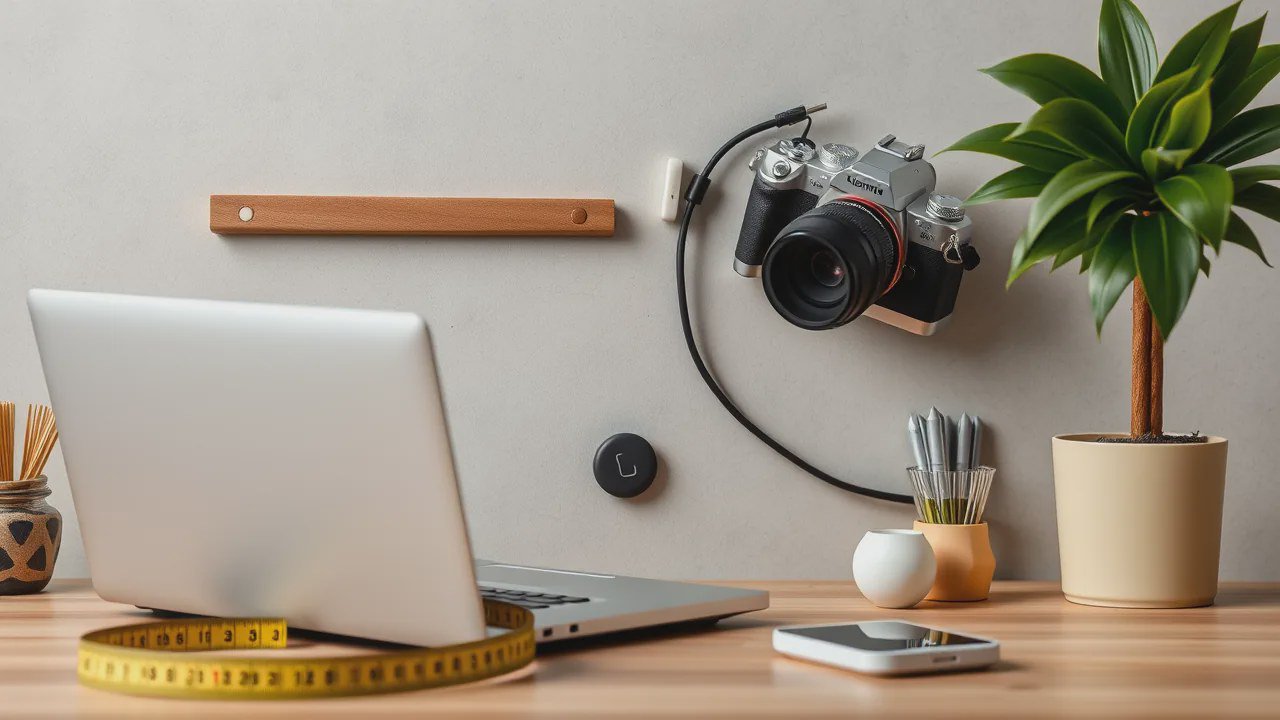
Nếu chỉ nhớ một điều sau bài này, hãy nhớ: đo bàn làm việc trước khi bấm mua. Đừng chọn theo size to nhất trong tầm giá. Bàn nhỏ mà cố nhét màn hình 32 inch, bạn sẽ phải đẩy ghế lùi ra xa. Vậy là mất luôn phần thoải mái mà món đồ đó lẽ ra phải mang lại. Một màn hình 24-27 inch, độ phân giải QHD, đặt đúng góc và đúng chiều cao. Nó hiệu quả hơn nhiều so với món đồ đắt tiền nhưng đặt sai chỗ trên bàn chật.
Cứ hình dung đơn giản: một màn hình vừa vặn, dùng thoải mái mỗi ngày, luôn đáng hơn hẳn. Một màn hình to nhưng khiến bạn ngồi sai tư thế thì không đáng chút nào.
Sau khi ổn định được góc làm việc, bạn có thể tính tiếp tới những khoản khác trong nhà. Bàn nâng hạ, ghế công thái học, đèn bàn đúng ánh sáng cho mắt. Bên mình vẫn hay gợi ý anh em đọc thêm phần tư vấn lựa chọn thiết bị công nghệ và giải pháp số trên site. Cách này giúp cân đối ngân sách nâng cấp góc làm việc theo từng giai đoạn, thay vì dồn hết vào một lần mua sắm.